Chào các em!

Chào các em đến với '' Vì một ngày mai''! Mong rằng các em tìm thấy nơi đây một số tư liệu giúp các em ôn tập , củng cố và khắc sâu kiến thức...
Để đưa bài viết lên một trang riêng, các em cần gia nhập thành viên trang riêng đó
- Để gia nhập thành viên một trang riêng:
+ Mở trang riêng, kích chuột vào dòng (Gia nhập trang này) ở góc tay phải phía trên trang web
+ Sau đó kích chuột vào "Đồng ý"
+ Nếu chưa được xác thực, các em chờ chủ nhân trang web chấp nhận em là thành viên
+ Khi đã được là thành viên trang riêng , các em có thể tham gia diễn đàn, post bài...
- Để tải một tài liệu, các em chọn tài liệu đó rồi kích chuột vào dòng "Nhấn vào đây để tải về" hoặc kích chuột vào nút đầu tiên kể từ trái sang ( trong 3 nút phía trên của tài liệu)
- Để đưa các bài viết về Toán các em cần biết cách gõ công thức Toán.
Cô giới thiệu một số bài viết sau để các em tham khảo:
- Cách chuyển từ Mathtype qua tex
CÓ lẽ mỗi người học toán khi lên mạng trao đổi thì cản trở lớn nhất là gõ tex. Bài viết này xin giới thiệu các bạn một cách chuyển công thức toán từ Mathtype qua tex
Đầu tiên các bạn mở trang Word và soạn thảo công thức bình thường. Sau khi soạn xong thì ta chuyển các công thức đó qua tex theo các bước sau
B1: Mở công thức chúng ta cần chuyển (chẳng hạn trong ví dụ này ta cần chuyển công thức: )
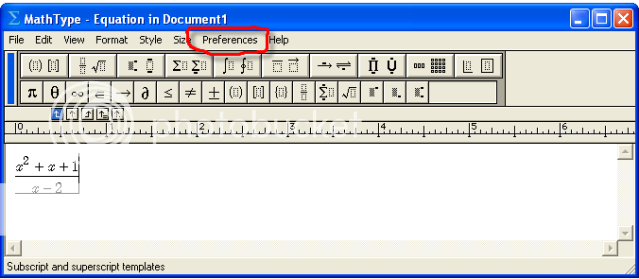 B2 : CHọn Prefernces trên thanh me nu (CHỗ vòng màu đỏ ấy)
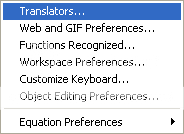
Rồi chọn Translators ta có cửa sổ hiện ra như sau
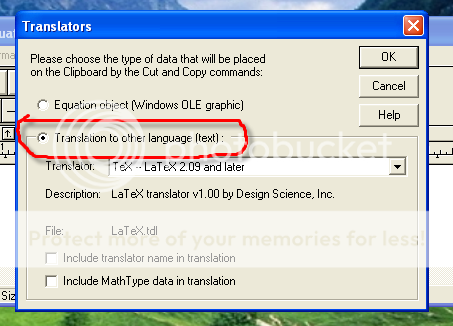
Rồi các bạn chọn Vùng vòng màu đỏ đó rồi nhấn Ok
Sau đó bạn bôi đen toàn bộ công thức là thực hiện lệnh copy và đóng cửa sổ mathtype lại ; chọn công thức trong Word rồi dán (Ctrl+V)
Ta được:
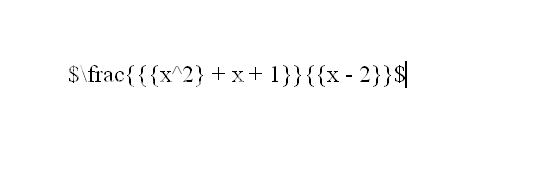 Vấn đề còn lại là ta thay $ bằng $$.
Vấn đề còn lại là ta thay $ bằng $$. Nếu trong trường hợp mình chuyển nhiều công thức thì ta dung thao tác thay thế ở trong Word
Bấm Ctrl+F ta có:
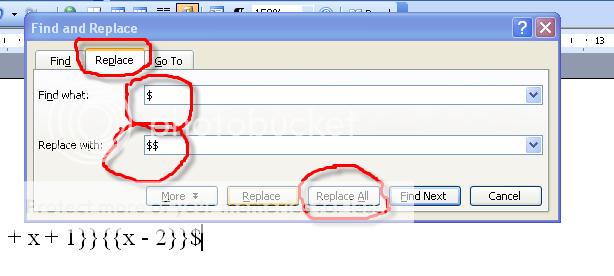 Rồi chọn như trong hình trên và bấm Replace All
Cuối cùng ta được:
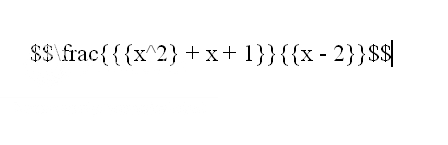
Nếu trong trường hợp mình chuyển nhiều công thức thì ta dung thao tác thay thế ở trong Word Bấm Ctrl+F ta có: Rồi chọn như trong hình trên và bấm Replace All Cuối cùng ta được: Bạn copy đoạn này và Ctrl+V vào diễn đàn là Ok.
------------------------- Nguyễn Tất Thu @ 17:19 06/04/2009
-
Sử dụng Latex trên thư viện
Từ ngày 13/12/2008, violet.vn hỗ trợ gõ công thức theo định dạng LatexĐể gõ được latex, chỉ cần đặt biểu thức latex trong cặp dấu $ $ và $ $, ví dụ: $ $ x^2+y^2 = R^2 $ $ sẽ cho ra kết quả
Ví dụ 1:
Mã bao công thức:
Code: [ f(x)=x^2+y^2 ] Các qui ước về kí tự:
* các công thức dùng trong Tex bao giờ cũng bắt đầu bằng \
* Khi muốn gộp nhiều kí tự thành một nhóm thì cho kí tự đó vào trong {}
* xuống dòng bằng cách thêm \\ vào cuối dòng
* Khi có công thức trên diễn đàn muốn xem công thức đó được đánh thế nào chỉ cần để con chỏ chuột nằm trên cống thức đó hoặc dùng chức năng quote.Các công thức cơ bản
1. Hàm số mũ hoặc chỉ số phụ trên:Cơ số ^ Số mũ
Nếu Số mũ là một biểu thức hoặc có từ một kí tự trở lên thì
Cơ số ^ {Số mũ}2. Chỉ số phụ dưới
Thành phần chính _Chỉ số phụ dưới
Nếu chỉ số phụ dưới là biểu thức hoặc có từ một kí tự trở lên thì
Thành phần chính _{Chỉ số phụ dưới}3. Biểu diễn vecter
\vec{tên vecter}
4. Biểu diễn phân số
\frac{tử số}{mẫu số}
5. Bảng chữ cái Hy Lạpalpha = \alpha
bêta = \beta
gamma = \gamma
Gamma = \gamma
delta = \delta
Delta = \delta
rô = \rho
omêga = \omega
Omêga = \Omega
xích ma = \sigma
Xích ma = \Sigma
xi = \psi
Xi = \Psi
phi = \phi
Phi = \phi
6. Căn bậc hai
\sqrt{biểu thức khai căn}
7. Tích vecter có hướng
\vec{Vecter 1}\times\vec{Vecter 2}
8. Các mũi tên suy ra, tương đương
\rightarrow : mũi tên suy ra thông thường
\Rightarrow : mũi tên suy ra có hai vạch
\leftrightarrow : mũi tên hai chiều
9. Quan hệ lớn hơn hoặc bằng, nhỏ hơn hoặc bằng, xấp xỉ
\leq : nhỏ hơn hoặc bằng
1. Mũ, chỉ số dưới
\geq : lớn hơn hoặc bằng
\approx : xấp xỉVí dụ 2:
2. Phân sốCode: x^2-->
Code:x_1-->
Hàm:
Ví dụCode:\frac{tử số}{mẫu số}
3. CănCode:[F=\frac{GmM}{(r+h)^2}]
\sqrt{biểu thức trong căn}
ví dụCode: \omega = \sqrt{\frac{m}{k}}:(Còn nữa)
Đón đọc bài sau: Bảng các ký hiệu
Ngô Văn Chinh @ 10:29 21/01/2009 -
Cách vẽ đồ thị trong Microsoft Word
Cách vẽ đồ thị trong Microsoft Word  Chỉ cần sử dụng các công cụ sẵn có trong Word là có thể vẽ một đồ thị khá chuẩn mà không phải động tới các chương trình chuyên dụng, vốn rất phức tạp.
Chuẩn bị đồ thị mẫu:
Giả sử cần vẽ đồ thị minh họa cho hiện tượng giãn nở của vật liệu dưới tác dụng của nhiệt độ trong sách giáo khoa Vật lý 9. Theo đồ thị, khi nhiệt độ càng tăng thì vật liệu giãn nở càng nhiều do sự chuyển động nhiệt của các phân tử. Tuy nhiên khi đến một giới hạn nhất định, độ giãn nở của vật liệu sẽ giảm dù nhiệt độ vẫn tăng.
Cách thực hiện:
Vào View/Toolbars, chọn thanh công cụ Drawing. Ngay lập tức, thanh công cụ này sẽ xuất hiện dưới đáy của cửa sổ Microsoft Word.
 Khi vẽ đồ thị, trước tiên chúng ta sẽ vẽ trục hoành và trục tung cho đồ thị. Trong thanh Drawing, bạn nhấn chuột vào biểu tượng mũi tên (chữ Arrow xuất hiện khi chuột được đưa lại gần biều tượng này). Một khung chữ nhật có dòng “Create your drawing here” xuất hiện, bạn click chuột vào vị trí muốn tạo gốc toạ độ, sau đó kéo sang ngang để vẽ trục hoành.
Sau đó, click chuột lần thứ hai vào biểu tượng , ngay lập tức biểu tượng dấu + sẽ xuất hiện. Bạn đưa dấu + này vào vị trí vòng tròn ở đuôi trục hoành vừa tạo, click chuột rồi kéo thẳng lên để vẽ trục tung.

Tiếp theo, sẽ vẽ một đường cong để thể hiện cho quá trình giãn nở. Nhấn chuột vào biểu tượng đoạn thẳng (chữ Line xuất hiện khi bạn đưa chuột lại gần biểu tượng này).
Click chuột vào một vị trí bất kỳ trong không gian tọa độ vừa tạo, sau đó kéo chuột “chéo” lên góc phải trên, bạn được một đường thẳng như hình bên dưới.

Để làm cong đồ thị, bạn click chuột vào ví trí trên đoạn thẳng vừa tạo mà muốn uốn cong, chọn Edit Points. Lúc đó, giữa dấu + sẽ xuất hiện một khung tiêu cự, bạn đưa khung này vào vị trí muốn làm đường thẳng uốn cong, click chuột phải, chọn Add Points.

Nhấp chuột phải vào điểm đen vừa đặt vào đoạn thẳng, trong Pop-Up hiện ra, có 4 lựa chọn. Nếu muốn vẽ đường cong, bạn chọn Smooth Point. Để vẽ đường gấp khúc, bạn chọn Corner Point. Để vẽ đường cong có dạng chữ J, bạn chọn Straight Point. Còn Auto Point để Microsoft Word tự chọn kiểu vẽ (ở đây vẽ đường cong nên sẽ chọn Smooth Point).
Cuối cùng bạn đưa chuột vào điểm đen vừa tạo, nhấp chuột trái và kéo đi để định dạng đường cong của đồ thị.
Bạn có thể tạo ra nhiều điểm như vậy để tạo đường cong theo ý muốn.
Cuối cùng, bạn sẽ thêm các chỉ số và số liệu cho đồ thị. Bạn nhấp chuột vào ô vuông (chữ Rectangle xuất hiện khi bạn đưa chuột lại gần biều tượng này). Kéo chuột tại vị trí muốn đặt thông số, sau đó nhấp chuột vào khung vừa tạo, chọn Add Text, và điền thông tin vào đó.Như vậy là chỉ với vài bước đơn giản, bạn sẽ vẽ được những đồ thị minh họa khá chính xác mà không cần phải dùng đến những công cụ hỗ trợ phức tạp - khó dùng khác.
Nguyễn Tất Thu @ 11:03 01/04/2009
Chúc các em học thật tốt, là niềm vui của gia đình, thầy cô và bạn bè thân thương
HƯỚNG DẪN CÁCH ĐƯA ẢNH VÀO BÀI VIẾT
Cách 1:Bạn Muốn lấy ảnh từ trang web khác cho vào diễn đàn
Đơn giản thôi bạn hãy làm theo cách này :
Bước 1 : Chọn mở một hình ảnh trong một website có ảnh ra.
Bước 2 : Click chuột phải lên hình ảnh đó.
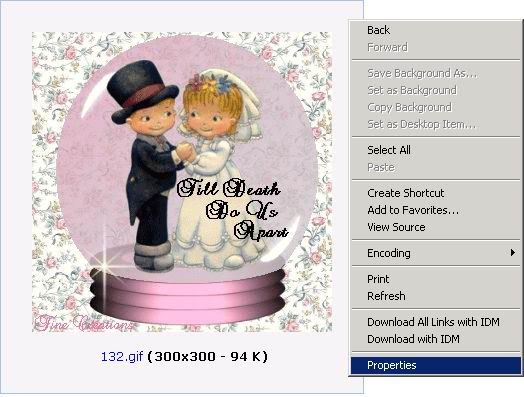

Bước 5 : Đem hình về diễn đàn
a. Nhấn vào nút Gửi bài mới
b. Sau khi hiện cửa số của khung soạn thảo, bạn nhập tiêu đề cho mình, nếu bạn muốn đưa hình ảnh lên diễn đàn thì bấm vào ở trên thanh công cụ và paste link vào.
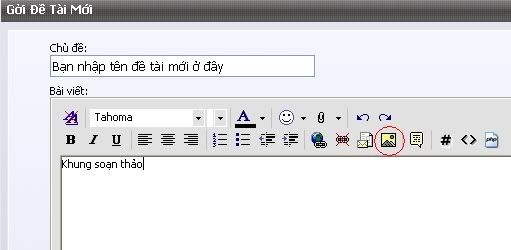
Bước cuối cùng thì bạn chỉ việc ngồi rung đùi nhấn vào nút Gửi đề tài mới
Cách 2:
Còn Đây Là cách thứ 2 cách này áp dụng khi bạn muốn cho 1 bức ảnh từ máy tính lên diễn đàn bạn làm theo các bước sau :
B1: Bạn cần đăng nhập vào trang: http://photobucket.com đăng ký và đăng nhập .

B2: Bạn up hình lên như sau :


 :
: 

Nếu bạn muốn up nhiều ảnh thì enter làm lại bước 5,6 và 7
HƯỚNG DẪN ĐƯA ẢNH VÀO BÀI VIẾT
Vào "Tạo bài viết mới" , hiện ra bảng"Nội dung"
-Trên dòng 1 của bảng, Chọn  hiện ra bảng Upload ảnh, chèn ảnh

- Chọn Upload ảnh(nút có mũi tên màu lục)
- Chọn Browse để đưa đường dẫn đến file ảnh từ máy tính
- Chọn ảnh muốn đưa vào bài viết, click OK
- Chọn ô màu lục có tam giác màu trắng , nằm phía tay phải , dòng áp cuối
- Chờ ảnh hiện ra ở khung" Xem trước"
- Chọn Insert , ảnh sẽ vào bài viết
Chúc các em thành công!
Tôn Nữ Bích Vân @ 19:09 03/04/2012
Số lượt xem: 6737
- * Chia vui cùng cô ! (20/04/11)
- Thư cảm ơn! (09/02/11)
- Nhờ cô Tôn Nữ Bích Vân giúp em với (14/01/11)
Thăm cô Bích Vân!
Thật tuyệt vời! Em đã học được rất nhiều từ Cô, Cô à!